 ĐẠI LÝ ỦY QUYỀN
Nội dung rà soát ngày 25/09/2026
BkavCA Token Manager (BTM) quản lý USB Token và chứng thư số; BkavCA Signer Plugin (BSP) hỗ trợ ký trên các hệ thống web tương thích. Cài BTM không có nghĩa mọi cổng dịch vụ đã đủ công cụ ký. Hãy dùng đúng phần mềm theo cổng đang giao dịch.
Tải BkavCA Token Manager Tải Signer Plugin 2.0
Bộ cài lưu trên website. Tải ZIP, giải nén rồi chạy tệp cài đặt bên trong. Xem công cụ cho Thuế, BHXH, Hải quan và các dịch vụ khác.
1. Chuẩn bị trước khi cài
- Lưu công việc đang mở; chuẩn bị quyền cài phần mềm trên máy Windows.
- Kiểm tra đúng USB Token của cá nhân hoặc đơn vị cần ký.
- Đóng trình duyệt khi trình cài đặt yêu cầu cập nhật thành phần hỗ trợ.
Video: cài BkavCA Token Manager
2. Cài và kiểm tra Token Manager
- Giải nén bộ BTM. Mở BkavCATokenManager_Setup.exe.
- Kiểm tra tên phần mềm và thông tin nhà phát hành trước khi cho phép chạy. Đọc điều khoản rồi chọn Cài đặt nếu đồng ý.
- Chọn Hoàn thành. Nếu BTM mở bước cập nhật thành phần hỗ trợ, lưu công việc và đóng các trình duyệt trước khi chọn Tiếp tục.
- Đợi cập nhật xong, chọn Kết thúc.
- Cắm USB Token, mở BTM và kiểm tra tên chủ thể, mã số thuế hoặc thông tin định danh, số serial và thời hạn chứng thư.
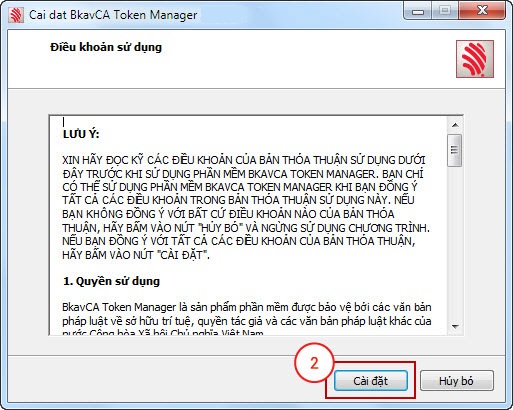
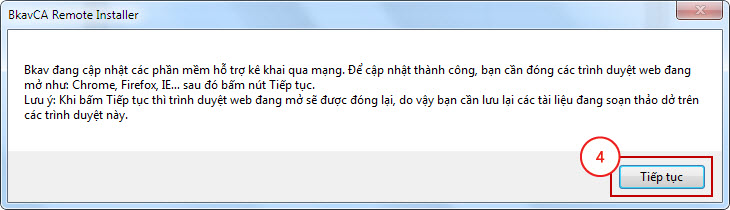
Ảnh và video minh họa quy trình. Giao diện, số phiên bản và danh sách phần mềm đi kèm có thể khác ở bộ cài đang sử dụng; không dùng số phiên bản xuất hiện trong ảnh làm căn cứ tải phần mềm.
Video: thiết lập BkavCA Signer Plugin
3. Cài và bật Signer Plugin
- Giải nén bộ BSP, mở trình cài đặt và hoàn tất các bước theo hướng dẫn trên màn hình.
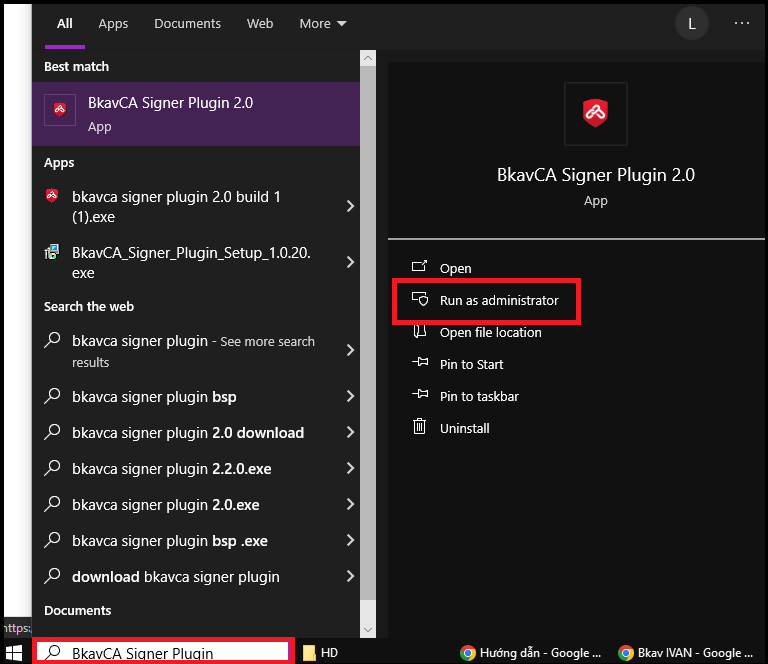
- Mở BkavCA Signer Plugin 2.0 bằng biểu tượng trên Desktop. Nếu không thấy, tìm tên phần mềm trong Start của Windows.
- Quay lại website giao dịch, tải lại trang rồi chọn đúng chứng thư để ký.
4. Đã cài nhưng website vẫn báo lỗi kết nối?
Trước tiên kiểm tra BSP có đang chạy không. Với lỗi quyền kết nối được Bkav hướng dẫn ngày 24/04/2026, mở biểu tượng cài đặt cạnh địa chỉ của đúng website Bkav đang dùng, kiểm tra quyền ứng dụng trên thiết bị theo ảnh, sau đó tải lại trang.
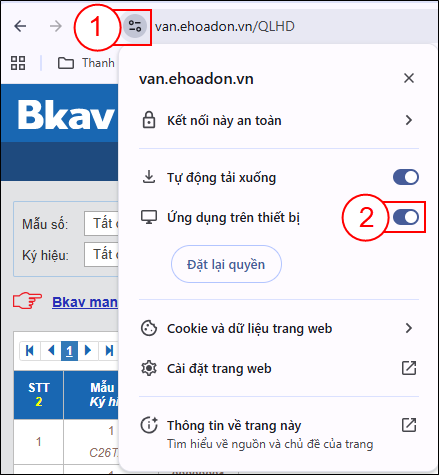
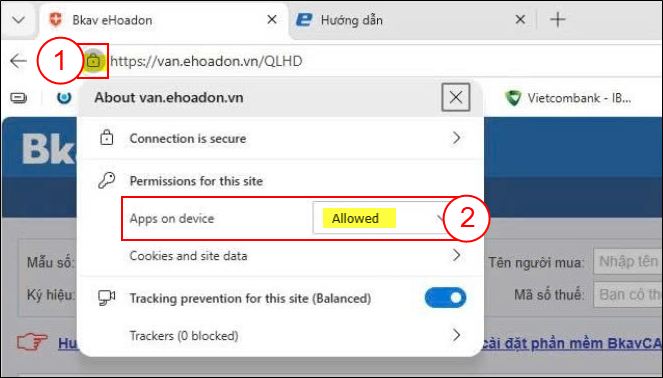
Tên quyền có thể khác theo phiên bản trình duyệt. Nếu không có mục tương ứng, ghi lại thông báo lỗi và liên hệ hỗ trợ; không tắt toàn bộ bảo vệ của trình duyệt để thử ký.
5. Kiểm tra theo triệu chứng
- Không nhận Token: thử cổng USB khác, mở BTM và kiểm tra thiết bị.
- Có Token nhưng không thấy chứng thư: kiểm tra đúng thiết bị và thông tin chứng thư trong BTM.
- Quên PIN hoặc Token bị khóa: thực hiện quy trình reset PIN; không thử đoán PIN liên tục.
- Chứng thư hết hạn: xem gia hạn chữ ký số rồi kiểm tra thời hạn mới.
- Chỉ lỗi trên một cổng: kiểm tra công cụ ký và chứng thư đã đăng ký tại cổng đó.
So sánh USB Token, HSM và Remote Signing · Cập nhật chữ ký số trên Hải quan · Hỗ trợ 0962.268.862